1. Вызов LinuxCNC
После установки LinuxCNC запускается так же, как и любая другая программа Linux: запустите ее из terminal, введя команду «linuxcnc», или выберите ее в меню «Applications -> CNC».
2. Конфигурационный загрузчик
При запуске LinuxCNC (из меню ЧПУ или из командной строки без указания INI-файла) открывается диалог Configuration Selector.
Диалоговое окно «Configuration Selector» позволяет пользователю выбрать одну из существующих конфигураций (My Configurations) или выбрать новую (из примеров конфигураций) для копирования в свой домашний каталог. Скопированные конфигурации появятся в разделе «My Configurations» при следующем вызове селектора конфигурации.
Configuration Selector предлагает выбор конфигураций, организованных:
-
«My Configurations» — пользовательские конфигурации, расположенные в linuxcnc/configs в вашем домашнем каталоге.
-
«Sample Configurations» — примеры конфигураций, если они выбраны, копируются в linuxcnc/configs. После того как образец конфигурации будет скопирован в ваш локальный каталог, программа запуска предложит его как «My Configurations». Имена, под которыми представлены эти локальные конфигурации, соответствуют именам каталогов внутри каталога configs/:
-
sim — конфигурации, включающие моделируемое оборудование. Их можно использовать для тестирования или изучения работы LinuxCNC.
-
by_interface — конфигурации, организованные по признаку ГИП.
-
by_machine - Конфигурации организованные по признаку станка.
-
apps — приложения, которые не требуют запуска linuxcnc, но могут быть полезны для тестирования или использования таких приложений, как PyVCP или GladeVCP.
-
«attic» — устаревшие или исторические конфигурации.
-
Конфигурации Sim часто являются наиболее полезной отправной точкой для новых пользователей и организованы вокруг поддерживаемых ГИПов:
-
axis — ГИП клавиатуры и мыши
-
«craftsman» — ГИП с сенсорным экраном (больше не поддерживается ???)
-
gmoccapy - ГИП Сенсорного экрана
-
gscreen - ГИП Сенсорного экрана
-
pyvcp_demo - Виртуальная панель управления Python
-
qtaxis — ГИП с сенсорным экраном, выглядит как Axis
-
qtdragon - ГИП Сенсорного экрана
-
qtdragon_hd - ГИП Сенсорного экрана высокого разрешения
-
qtplasmac - ГИП Сенсорного экрана, для столов плазменной резки
-
qttouchy - ГИП Сенсорного экрана
-
tklinuxcnc — ГИП клавиатуры и мыши (больше не поддерживается)
-
touchy - ГИП для сенсорного экрана
-
woodpecker - ГИП Сенсорного экрана
Каталог конфигурации ГИП может содержать подкаталоги с конфигурациями, иллюстрирующими особые ситуации или встраивание других приложений.
Конфигурации by_interface организованы вокруг общих поддерживаемых интерфейсов, таких как:
-
общая мехатроника
-
mesa
-
parport
-
pico
-
pluto
-
servotogo
-
vigilant
-
vitalsystems
Для использования этих конфигураций в качестве отправной точки системы может потребоваться соответствующее оборудование.
Конфигурации by_machine организованы вокруг полных известных систем, таких как:
-
boss
-
cooltool
-
scortbot erIII
-
sherline
-
smithy
-
tormach
Для использования этих конфигураций может потребоваться полная система.
The apps items are typically either:
-
utilities that don’t require starting linuxcnc
-
demonstrations of applications that can be used with linuxcnc
-
info — создает файл с системной информацией, которая может быть полезна для диагностики проблем.
-
Gladevcp — пример приложений GladeVCP.
-
halrun — запускает halrun в terminal.
-
latency — приложения для исследования задержки
-
latency-histogram-1 - гистограмма для одного servo thread
-
latency-histogram - гистограмма
-
latency-test - стандартный тест
-
latency-plot — ленточная диаграмма
-
-
parport - Приложение для тестирования parport.
-
pyvcp — Примеры приложений pyvcp.
-
xhc-hb04 — приложения для тестирования беспроводного USB-устройства РГИ xhc-hb04
-
|
Note
|
В каталоге «Приложения» для копирования в каталог пользователя предлагаются только те приложения, которые были изменены пользователем с пользой. |
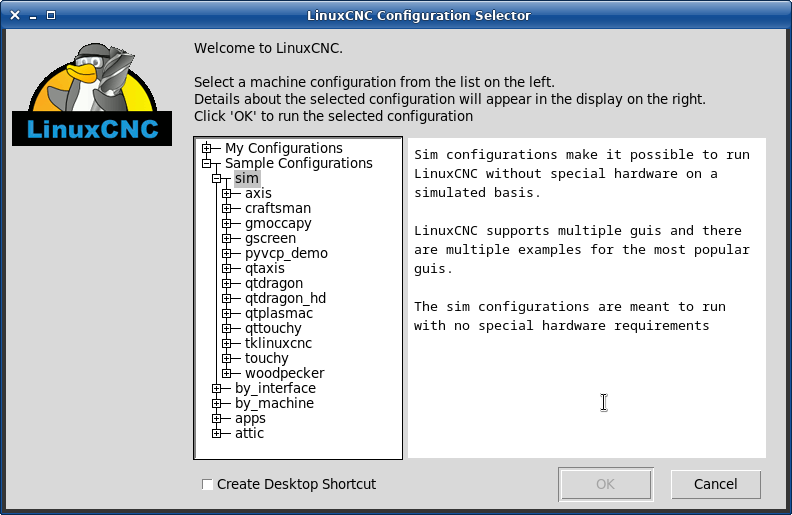
Кликните на любой из перечисленных конфигураций, чтобы отобразить конкретную информацию о ней. Дважды щелкните конфигурацию или нажмите «ОК», чтобы начать настройку.
Выберите Create Desktop Shortcut, а затем нажмите «ОК», чтобы добавить значок на рабочий стол Ubuntu для прямого запуска этой конфигурации без отображения экрана выбора конфигурации.
Когда вы выбираете конфигурацию в разделе Sample Configurations, она автоматически помещает копию этой конфигурации в каталог ~/linuxcnc/configs.
3. Следующие шаги по настройке
Найдя пример конфигурации, использующий то же интерфейсное оборудование, что и ваш станок (или конфигурацию симулятора), и сохранив копию в своем домашнем каталоге, вы можете настроить ее в соответствии с особенностями вашего станка. См. раздел «Руководство для интегратора», посвященный настройке.
4. Конфигурации симулятора
Все конфигурации, перечисленные в разделе Sample Configurations/sim, предназначены для запуска на любом компьютере. Никакого специального оборудования не требуется и поддержка в режиме реального времени не требуется.
Эти конфигурации полезны для изучения отдельных возможностей или опций. Конфигурации для симуляции организованы в соответствии с ГИП, использованным в демонстрации. Каталог для Axis содержит больше всего вариантов и подкаталогов, поскольку это наиболее протестированный ГИП. Возможности, продемонстрированные в любом конкретном ГИП, могут быть доступны и в других ГИП.
5. Ресурсы по настройке
Селектор конфигурации копирует все файлы, необходимые для конфигурации, в новый подкаталог ~/linuxcnc/configs (эквивалентно: /home/username/linuxcnc/configs). Каждый созданный каталог будет включать как минимум один INI-файл (iniflename.ini), который используется для описания конкретной конфигурации.
5.1. When the copy happens
For the following cases the Configuration Selector copies the chosen sample configuration to ~/linuxcnc/configs:
-
Package install (deb, rpm, distro packages): sample configurations live under a system path and are not writabe.
-
The file is not in the directory tree of
CONFIG_DIR(environmental variable) -
The file is in a directory included in
LINUXCNC_AUX_EXAMPLES(environmental variable)
For Run-In-Place (RIP) builds the source tree is normally writable by the user who built it, so the selector runs the configuration directly from the source tree without copying. Edits made through the configuration apply to the files in the RIP tree.
5.2. Forcing a copy from a RIP build
To test the copy-and-run path from a RIP build (or to keep a personal copy of a sample configuration outside the source tree), set the debug_pickconfig environment variable before launching LinuxCNC:
debug_pickconfig=1 linuxcncWith this set, the selector copies the chosen sample configuration to ~/linuxcnc/configs even though the RIP source tree is writable.
Файловые ресурсы в скопированном каталоге обычно включают один или несколько INI-файлов (filename.ini) для связанных конфигураций и файл таблицы инструментов (toolfilename.tbl). Кроме того, ресурсы могут включать файлы HAL (filename.hal, filename.tcl), файл README для описания каталога и информацию, специфичную для конфигурации, в текстовом файле, названном в честь конкретной конфигурации (inifilename.txt). Последние два файла отображаются при использовании Селектора Конфигурации.
В поставляемых примерах конфигураций может быть указан параметр HALFILE (имя_файла.hal) в INI-файле конфигурации, которого нет в скопированном каталоге, поскольку он находится в системной библиотеке файлов HAL. Эти файлы можно скопировать в каталог конфигурации пользователя и изменить по требованию пользователя для модификации или тестирования. Поскольку при поиске файлов HAL в первую очередь выполняется поиск в каталоге конфигурации пользователя, локальные модификации будут иметь преимущественную силу.
Селектор конфигурации создает символическую ссылку в каталоге конфигурации пользователя (с именем hallib), указывающую на системную библиотеку файлов HAL. Эта ссылка упрощает копирование файла библиотеки. Например, чтобы скопировать файл библиотеки core_sim.hal для внесения локальных изменений:
cd ~/linuxcnc/configs/name_of_configuration
cp hallib/core_sim.hal core_sim.hal